CryoNova
Uma caixa de ferramentas para o AutoCAD Civil 3D. Exporta o modelo para DWG puro, cria superfícies de corredor, gera sample lines, padroniza perfis e faixas, e automatiza um punhado de tarefas que hoje são feitas no braço.
Apresentação
O CryoNova não substitui o Civil 3D: ele encurta tarefas repetitivas que o Civil 3D já sabe fazer, mas exige muitos cliques. Cada comando resolve um incômodo específico do dia a dia de projeto de infraestrutura.
O que ele cobre:
- Entrega — transformar o modelo Civil 3D em DWG que abre em qualquer AutoCAD, sem objetos proprietários;
- Corredor — criar superfícies e sample lines em lote, para vários corredores de uma vez;
- Padronização — renomear perfis, renumerar alinhamentos e aplicar bandas seguindo um padrão só;
- Topografia — levar blocos com atributos para Excel ou CSV;
- Organização — um quadro de tarefas do projeto dentro do próprio Civil 3D.
Requisitos
| Item | Requisito |
|---|---|
| Software | AutoCAD Civil 3D 2026 (64 bits) |
| Sistema | Windows 10 ou superior |
| Permissão | Administrador apenas para instalar |
| Internet | Só para o Task Board. Os demais comandos funcionam offline |
| Extra | Toolset Map 3D, apenas para CRYOGRIDSTYLE |
Instalação
- Feche o AutoCAD Civil 3D. O instalador avisa se ele estiver aberto.
- Execute
CryoNova_v2.3.0_Setup.exe. - Confirme a elevação quando o Windows pedir.
- Abra o Civil 3D. A aba CryoNova aparece na faixa de opções.
Licença e avaliação
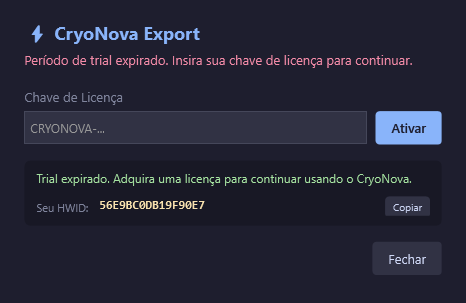
O CryoNova roda em avaliação por 14 dias, contados a partir da primeira vez que o Civil 3D abre com o plugin instalado. Durante o período, todos os comandos funcionam sem limitação. A cada comando, a linha de comando mostra quantos dias restam.
Ativar uma licença
- Rode CRYOHWID. Ele mostra o identificador desta máquina e copia para a área de transferência.
- Envie esse código junto com o pedido da licença.
- Ao receber a chave, rode qualquer comando do CryoNova: a janela de ativação abre sozinha.
- Cole a chave e clique em Ativar.
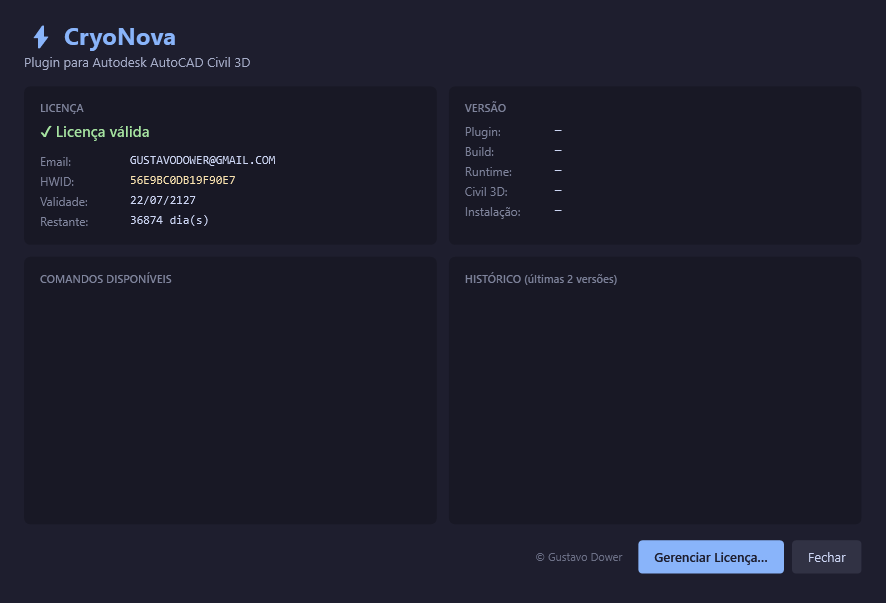
Para conferir a situação a qualquer momento, use CRYOSOBRE: ele mostra o status da licença, a validade, a versão instalada e o histórico de mudanças.
A barra CryoNova
Depois da instalação, a aba CryoNova aparece na faixa de opções, com os comandos em seis painéis por assunto: Exportar, Corredor e seções, Rede, Alinhamento e perfil, Desenho e Tarefas. Todos também podem ser digitados na linha de comando.
 CRYOEXPORTExportar para DWG
 CRYOEXPORTFASTExportação rápida
 CRYOTOPOEXPORTTopografia para Excel
 CRYOTOPOLISTListar blocos
 CRYOCORRSURFACESuperfícies de corredor
 CRYOSAMPLESample lines
 CRYOTROCARPECASTrocar peças de rede
 CRYOAUDITPECASAuditar peças órfãs
 CRYOBANDASBandas e hachuras
 CRYORENOMEARPERFISRenomear perfis
 CRYORENUMERARALINHAMENTOSRenumerar alinhamentos
 CRYOJOINJuntar linhas
 CRYOGRIDSTYLEEstilos de grid
 TASKBOARDQuadro de tarefas
 TASKBOARDADDTarefa rápida
 CRYOHWIDID da máquina
 CRYOSOBRESobre e licença
Fluxo de trabalho
Não existe uma ordem obrigatória: cada comando é independente. Mas dois momentos do projeto concentram o uso.
Durante o projeto, para padronizar e ganhar tempo:
- CRYORENUMERARALINHAMENTOS — deixa a numeração dos eixos em série limpa;
- CRYORENOMEARPERFIS — alinha o nome dos perfis de terreno ao da superfície;
- CRYOCORRSURFACE — cria as superfícies dos corredores em lote;
- CRYOSAMPLE — gera as sample lines para as seções transversais;
- CRYOBANDAS — aplica bandas e hachuras nas vistas de perfil.
Na entrega, para gerar o material que sai do escritório:
- CRYOEXPORT — DWG limpo, sem objetos Civil 3D;
- CRYOTOPOEXPORT — planilha dos blocos topográficos.
1. Exportar para DWG
CRYOEXPORT grava um DWG novo contendo apenas geometria de AutoCAD puro: polilinhas, linhas, círculos e textos. Nenhum objeto Civil 3D vai junto, então o arquivo abre em qualquer AutoCAD, sem o Civil 3D e sem object enabler.
Quando usar: entrega para cliente, prefeitura, concessionária ou qualquer parceiro que não tenha Civil 3D.
O que ele espera encontrar
Nada em especial. O comando não valida se existe algo para exportar: um desenho vazio gera um DWG vazio e reporta sucesso com 0 entidades. A seção Redes de Tubulação só aparece no diálogo se houver redes no desenho.
As opções
| Opção | O que faz | Padrão |
|---|---|---|
| 🎯 Selecionar Objetos na Tela | Esconde o diálogo, você seleciona no desenho, e só o que foi selecionado é exportado. Os tipos encontrados são marcados sozinhos | — |
| Alinhamentos | Vira polilinha 2D amostrada a cada 1 m, na camada CRYO_ALN_<nome> | marcado |
| Perfis | Polilinha com X = estaca e Y = cota, na camada CRYO_PRF_<alinhamento>_<perfil> | marcado |
| Tubulações (gravitacionais e de pressão) | Duas linhas de parede e dois círculos por tubo, na camada original | marcado |
| Estruturas (poços) | Bloco clonado ou geometria explodida, mais um ponto no centro | marcado |
| Corredores | O corredor é explodido e as primitivas mantêm as camadas nativas | marcado |
| Labels | Explodidas em textos, linhas e arcos, na camada original | marcado |
| Blocos Customizados | Só os blocos que você escolher no botão Selecionar no Desenho | desmarcado |
| Redes | Um checkbox por rede do desenho | todas marcadas |
| Sobrescrever arquivo existente | Permite gravar por cima de um DWG já existente | marcado |
O arquivo de saída vem preenchido como
<pasta do desenho>\<nome>_ACAD.dwg. Se o desenho nunca foi
salvo, o padrão vira Desktop\CryoNova_Export.dwg.
O que aparece quando falta alguma coisa
| Mensagem | O que fazer |
|---|---|
| Selecione um caminho de saída. | Preencha o campo do arquivo ou use o botão 📁 |
| Selecione pelo menos um tipo de objeto para exportar. | Marque ao menos um checkbox de tipo |
| Arquivo de saída já existe e a opção de sobrescrever está desabilitada. | Marque Sobrescrever ou escolha outro nome |
| ❌ Exportação falhou: … | O texto após os dois pontos traz a causa |
Terminando bem, você vê ✅ Exportação concluída com sucesso! com a contagem de entidades, o tempo gasto e o caminho do arquivo.
Exportação rápida
CRYOEXPORTFAST faz a mesma exportação sem abrir diálogo: pergunta só o caminho na linha de comando e usa a configuração padrão (os sete tipos ligados, blocos desligados, todas as redes). Ele sempre sobrescreve o arquivo, sem perguntar. Enter aceita o caminho sugerido.
2. Superfícies de corredor
CRYOCORRSURFACE cria uma superfície para cada corredor marcado, montada a partir dos link codes que você escolher, com correção de overhang e boundary opcional. Faz de uma vez o que seria repetir a mesma sequência de cliques em cada corredor.
Espera encontrar: pelo menos um corredor no desenho. Sem corredores, o painel mostra Nenhum corredor encontrado no desenho.
As opções
| Opção | O que faz | Padrão |
|---|---|---|
| Lista de corredores | Um checkbox por corredor, com o alinhamento ao lado. Há também Selecionar no Desenho | todos marcados |
| Link Codes | Lidos dos corredores de verdade (Top, Datum, Base, Pave, o que existir) | Top e Datum |
| Correção de Overhang | Nenhuma, Adicionar Vértices ou Ajustar Vértices | Adicionar Vértices |
| Boundary de extensão (shrinkwrap) | Cria a boundary automática da superfície | marcado |
| Prefixo | Início do nome das superfícies criadas | SUP.CORR- |
O nome da superfície é o prefixo mais o primeiro trecho do nome do
alinhamento (o que vem antes de " - "). A boundary recebe o mesmo
nome com _BND no fim. Cada corredor é reconstruído ao final.
3. Sample lines
CRYOSAMPLE cria um Sample Line Group ao longo de um alinhamento, com as sample lines posicionadas de forma inteligente: intervalo fixo na tangente, intervalo menor dentro das curvas, mais os pontos notáveis do traçado. Opcionalmente já marca os corredores como fontes de seção.
Espera encontrar: pelo menos um alinhamento. Perfil só é necessário se você quiser marcar os PIVs verticais; corredores são opcionais.
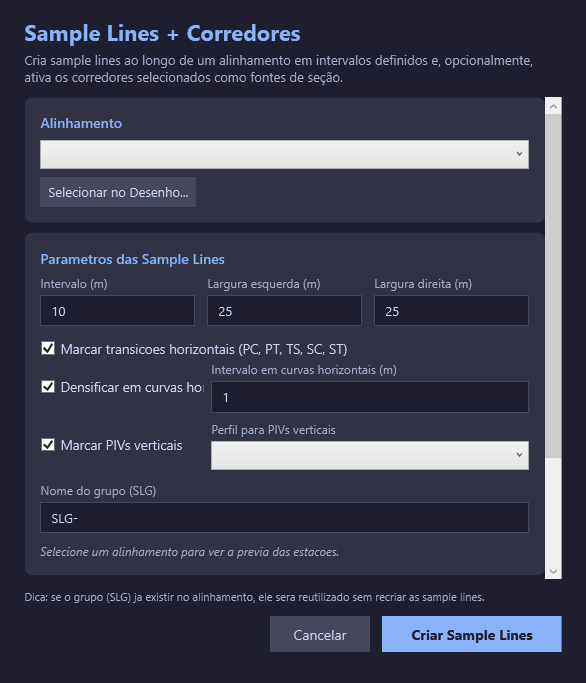
| Opção | O que faz | Padrão |
|---|---|---|
| Alinhamento | Sobre qual eixo criar as seções | o primeiro da lista |
| Intervalo | Espaçamento na tangente | 10 m |
| Largura esquerda / direita | Extensão da sample line para cada lado | 25 m |
| Marcar transições horizontais | Força seção em PC, PT, TS, SC e ST | marcado |
| Densificar em curvas | Intervalo menor dentro de arcos e espirais | marcado, 1 m |
| Marcar PIVs verticais | Força seção nos pontos de inflexão do greide | marcado |
| Nome do grupo | Nome do Sample Line Group | SLG-<alinhamento> |
O passo automático
Logo após criar as sample lines, o CryoNova dispara sozinho o CRYOSAMPLE_ADDSOURCES, que marca os corredores escolhidos como fontes de seção. Ele existe separado por uma limitação do Civil 3D: ligar as fontes no mesmo comando que criou o grupo dá erro. Você não precisa executá-lo à mão; rodá-lo isolado responde Nenhum estado pendente.
4. Bandas e hachuras
CRYOBANDAS aplica um conjunto de bandas na parte de baixo das vistas de perfil escolhidas e recria as hachuras de corte e aterro entre dois perfis.
Espera encontrar: vistas de perfil no espaço modelo e estilos de banda no desenho. Para as hachuras, dois perfis no alinhamento da vista e os estilos de forma correspondentes.
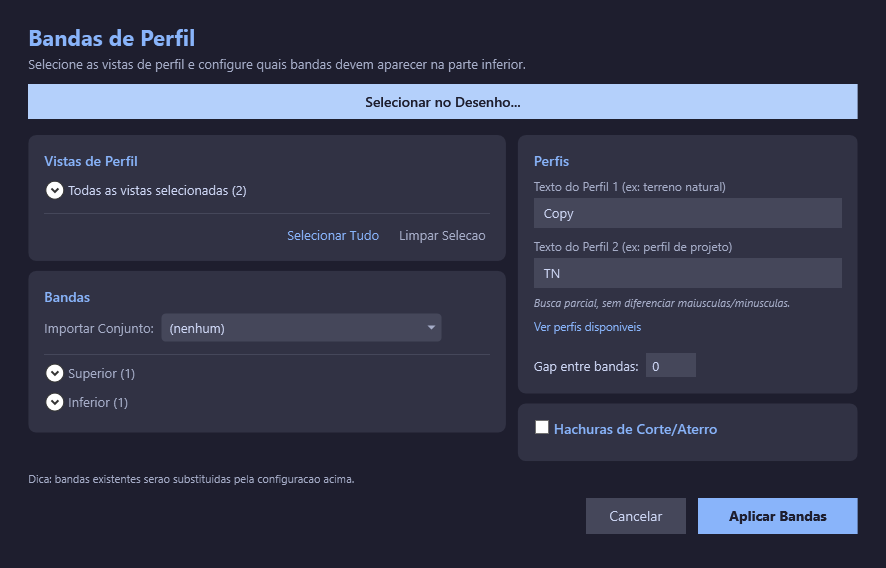
Os campos Texto do Perfil 1 e Perfil 2 aceitam parte
do nome, sem diferenciar maiúsculas. Os padrões são tn e
CONSOLIDADA, e ficam salvos entre execuções.
5. Renomear perfis
CRYORENOMEARPERFIS renomeia os perfis de terreno para o nome exato da superfície que os originou. Resolve o caso clássico do perfil chamado "Surface (1)" que ninguém sabe de qual superfície veio.
Espera encontrar: alinhamentos com perfis criados a partir de superfícies. Perfis de projeto são ignorados, e perfis cujo nome já bate com a superfície nem aparecem na lista.
A janela agrupa por alinhamento e mostra Nome atual ➝ Nome novo, com tudo
marcado. O botão Isolar Alinhamentos no Desenho permite filtrar selecionando
eixos na tela.
Sem nada a fazer, você vê Nenhum perfil de terreno pendente de renomeação encontrado.
6. Renumerar alinhamentos
CRYORENUMERARALINHAMENTOS renumera apenas os
alinhamentos que você selecionar para uma série limpa e sem lacunas, do tipo
T-DS-01, T-DS-02, e assim por diante.
O comando pergunta três coisas na linha de comando:
| Pergunta | Padrão |
|---|---|
| Nome base | T-DS- |
| Número inicial | 1 |
| Dígitos (zeros à esquerda) | 2 |
Depois é só selecionar os alinhamentos. A ordem final respeita o número que cada um já tinha no fim do nome; quem não tinha número vai para o começo da série. A renomeação acontece em duas passadas, com nomes temporários, para que a série nova não colida com a antiga.
7. Exportar topografia
CRYOTOPOEXPORT varre os blocos com atributos do espaço modelo e exporta nome do bloco, camada, coordenadas X, Y, Z e os atributos para Excel ou CSV.
Espera encontrar: blocos inseridos no espaço modelo com pelo menos um atributo. Blocos sem atributo e tudo que estiver no paper space são ignorados. Blocos dinâmicos são agrupados pelo nome efetivo.
As opções
A lista de blocos mostra a contagem de instâncias, com todos marcados. As colunas sempre incluem Block Name, Layer, X, Y e Z, mais uma coluna por atributo dos blocos marcados, recalculadas sempre que você muda a seleção. Cada coluna pode ser renomeada, incluída ou removida, e as de atributo têm a marca Numerico, que converte o texto em número na planilha.
O separador decimal (vírgula ou ponto) vale só para as colunas marcadas como numéricas. As coordenadas X, Y e Z sempre saem com ponto.
O que sai
Se o nome do arquivo terminar em .csv, sai só o CSV. Caso contrário sai um
.xlsx formatado (cabeçalho azul, linhas alternadas, primeira linha
congelada) e junto um CSV companheiro de mesmo nome, no formato fixo
X,Y,Z,NOMEDOBLOCO,N, sem cabeçalho — o formato que a maioria dos
equipamentos e softwares de topografia espera.
8. Juntar linhas
CRYOJOIN une linhas, arcos e polilinhas soltas em polilinhas
contínuas, encadeando pelas pontas que estiverem próximas. Ele pergunta a
tolerância (padrão 0.01) e depois pede a seleção.
Ao final, informa quantas polilinhas criou e quantas entidades removeu.
- arcos viram uma sequência de segmentos retos, não continuam curvas;
- a cota Z é descartada — o resultado é 2D;
- a polilinha nova nasce na camada e cor correntes, não nas do original.
9. Estilos de grid
CRYOGRIDSTYLE carrega um XML de grid style do Map 3D, abre um editor gráfico completo (incrementos, linhas, ticks, rótulos e cores) e aplica o estilo em um ou vários viewports de layout de uma vez.
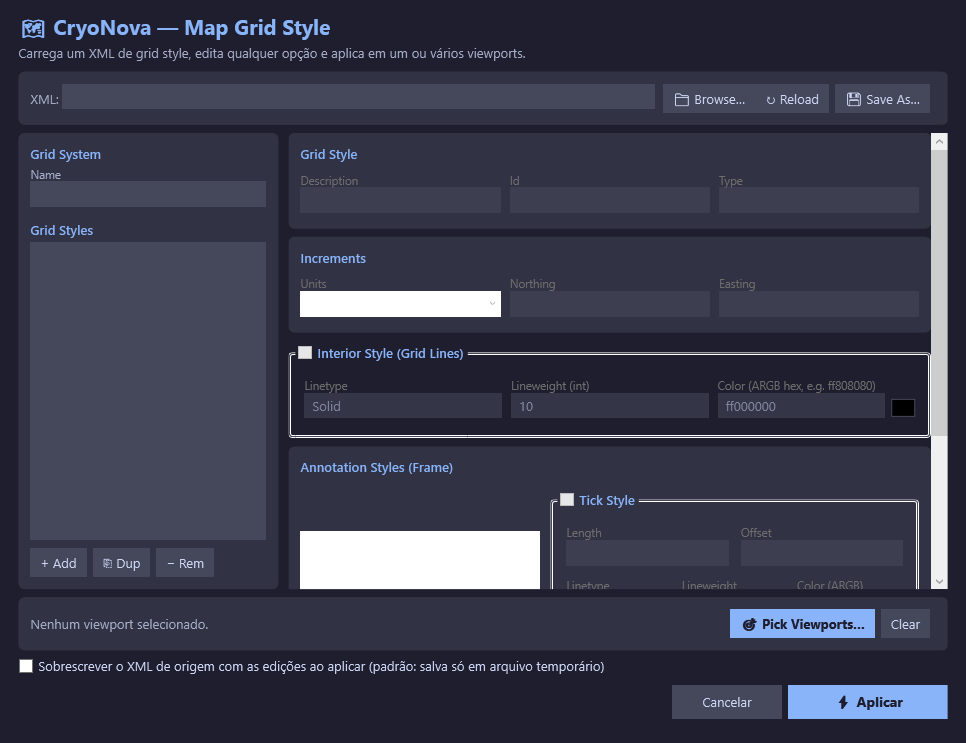
Espera encontrar: um XML de grid style, o toolset Map 3D instalado, e você precisa estar num Layout na hora de escolher os viewports.
10. Trocar peças de rede
CRYOTROCARPECAS aponta várias peças de uma rede de gravidade para a família e o tamanho de uma peça que você indica como modelo. Serve tanto para estruturas quanto para tubos.
A troca acontece no lugar: a peça continua sendo o mesmo objeto do desenho. Por isso rótulos, part data e as referências em vistas de perfil e seção continuam funcionando, e os tubos conectados não precisam ser religados.
Espera encontrar: uma rede de gravidade. Redes de pressão não são aceitas. O tipo da peça modelo define a rodada: modelo estrutura só troca estruturas, modelo tubo só troca tubos.
Como usar
- Rode o comando e clique na peça modelo — aquela que já tem a família e o tamanho que você quer.
- Selecione as peças a trocar. O que for de outro tipo é ignorado, com aviso.
- Se houver peças órfãs, ele pergunta se deve forçá-las (veja o aviso abaixo).
Peças órfãs
São peças cuja família sumiu da Parts List do desenho — as que o Project Explorer mostra como Null Structure. Antes elas derrubavam a operação no meio; agora o comando detecta, lista e segue.
Conferência de cotas
A cada troca, o comando lê as cotas antes e depois — tampa e fundo na estrutura, início e fim no tubo — e informa qualquer diferença acima de 1 mm. Interessa principalmente em tubo, onde mudar de bitola pode mexer na geratriz.
No fim aparece o resumo:
✅ Trocadas: 12 | Já estavam no destino: 3 | Falhas: 0Se alguma peça não aceitar a troca nem forçada, o comando avisa: para essas sobra apagar e redesenhar, ou reinstalar o catálogo que o desenho usa.
Auditar peças órfãs
CRYOAUDITPECAS varre todas as redes de gravidade e conta as peças órfãs de cada uma. Só lê, não altera nada — é o comando para rodar antes de decidir se vale forçar a troca.
Ele informa, por rede, quantas estruturas e tubos existem e quantos estão sem família, e no fim o total. Não havendo nenhuma, responde que o problema do Project Explorer, se houver, é outro.
Task Board
TASKBOARD abre um quadro de tarefas do projeto dentro do próprio Civil 3D, organizado por projeto e disciplina, compartilhado com a equipe.
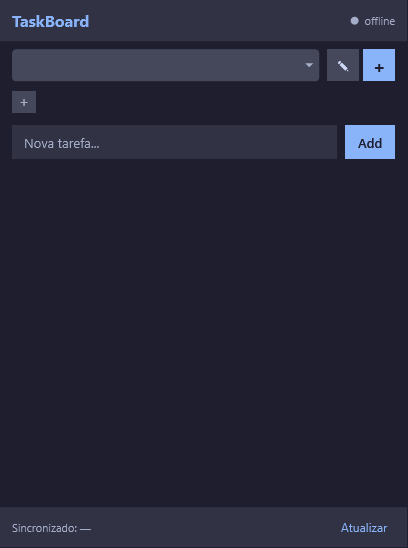
Escolha o projeto no combo do topo, use as abas para as disciplinas (a aba GERAL reúne o que não tem disciplina), digite a tarefa e tecle Enter. O indicador mostra online, erro ou offline, com a hora da última sincronização.
TASKBOARDADD adiciona uma tarefa rápida pela linha de comando, no último projeto usado, sem abrir o painel.
Exportar sem abrir o Civil 3D
CRYOBATCH executa a exportação em modo automático, lendo a configuração de um arquivo JSON. Ele não foi feito para ser digitado: quem o chama é o utilitário de linha de comando que acompanha o plugin, útil para processar vários desenhos de uma vez sem abrir a interface.
O resultado sai em outro JSON, com o número de entidades, o tempo gasto e a mensagem de erro, se houver. Requer licença válida ou trial.
Todos os comandos
| Comando | O que faz |
|---|---|
| CRYOEXPORT | Exporta o modelo para DWG puro, com diálogo de opções |
| CRYOEXPORTFAST | Mesma exportação, sem diálogo, só pergunta o caminho |
| CRYOBATCH | Exportação automática lendo configuração de um JSON |
| CRYOCORRSURFACE | Cria superfícies de corredor em lote |
| CRYOSAMPLE | Cria sample lines ao longo de um alinhamento |
| CRYOSAMPLE_ADDSOURCES | Passo automático do anterior: ativa os corredores como fonte de seção |
| CRYOBANDAS | Aplica bandas e hachuras de corte/aterro nas vistas de perfil |
| CRYORENOMEARPERFIS | Renomeia perfis de terreno com o nome da superfície |
| CRYORENUMERARALINHAMENTOS | Renumera os alinhamentos selecionados em série limpa |
| CRYOTOPOEXPORT | Exporta blocos com atributos para Excel ou CSV |
| CRYOTOPOLIST | Lista os blocos com atributos, sem gerar arquivo |
| CRYOJOIN | Une linhas e arcos em polilinhas contínuas |
| CRYOGRIDSTYLE | Edita e aplica estilos de grid do Map 3D nos viewports |
| CRYOTROCARPECAS | Troca família e tamanho de peças de rede de gravidade (tubos e estruturas) |
| CRYOREPLACESTRUCT | O mesmo comando acima, pelo nome antigo |
| CRYOAUDITPECAS | Conta as peças órfãs por rede, sem alterar nada |
| TASKBOARD | Abre o quadro de tarefas do projeto |
| TASKBOARDADD | Adiciona uma tarefa pela linha de comando |
| CRYOHWID | Mostra o identificador desta máquina |
| CRYOSOBRE | Licença, versão, comandos e novidades |
Onde ficam os arquivos
| O quê | Onde |
|---|---|
| Licença ativada | %APPDATA%\CryoNova\license.json |
| Configuração do Task Board | %APPDATA%\C3DTaskBoard\config.json |
| Preferências das bandas | %APPDATA%\CryoNova\profile_band_config.json |
| Plugin instalado | %APPDATA%\Autodesk\ApplicationPlugins\CryoNova.bundle |
.json acima leva junto as preferências. A licença,
porém, é vinculada à máquina: copiar o license.json não funciona no outro
computador.
Solução de problemas
A aba CryoNova não aparece
Confirme que a instalação terminou com o Civil 3D fechado e que a versão é a 2026. Feche e reabra o programa. Persistindo, reinstale.
Ele pede a licença de novo depois de atualizar
Nas versões anteriores à 2.2.2 isso acontecia a cada atualização. Ative uma vez nesta versão e não voltará a acontecer. Se continuar pedindo, o identificador da máquina pode ter mudado: rode CRYOHWID e compare com o identificador para o qual a chave foi emitida.
"Relógio adulterado"
O CryoNova detectou que a data do Windows está atrasada em relação ao último uso. Acerte a data e a hora do sistema e rode o comando de novo.
A lista de link codes só mostra Top, Datum e SubBase
Isso significa que o comando não conseguiu ler os códigos dos corredores e caiu na lista padrão. Confira se o corredor foi reconstruído (Rebuild) ao menos uma vez. A linha de comando informa quantos códigos foram lidos.
Uma superfície não foi criada e apareceu "Ja existe"
Ou já existe uma superfície com aquele nome no corredor, ou dois corredores compartilham o mesmo alinhamento e portanto o mesmo nome gerado. Mude o prefixo e rode de novo.
O CRYOSAMPLE não criou nenhuma sample line
Provavelmente o grupo já existia: nesse caso ele é reutilizado sem criar linhas. Use um nome de grupo novo.
As hachuras da vista de perfil sumiram
O CRYOBANDAS remove as hachuras existentes toda vez que roda, mesmo com a opção desligada. Rode de novo com as hachuras marcadas e os perfis certos nos campos de texto.
Depois do CRYOJOIN as curvas ficaram "quebradas"
É esperado: o comando converte arcos em segmentos retos e descarta a cota Z. Desfaça com Ctrl+Z se precisar preservar a geometria original.
O CRYOGRIDSTYLE pede o arquivo XML toda vez
O caminho padrão aponta para uma pasta que provavelmente não existe no seu computador. Use o botão Browse e escolha seu XML; a escolha vale para aquela execução.
O Task Board fica com o indicador vermelho
Indica falha de comunicação. Confira a internet e o conteúdo de
%APPDATA%\C3DTaskBoard\config.json. O painel não exibe a mensagem de erro
detalhada.